Domain dkt24.de kaufen?
Wir ziehen mit dem Projekt
dkt24.de um.
Sind Sie am Kauf der Domain
dkt24.de interessiert?
domain@kv-gmbh.de · 0541-91531010
Domain dkt24.de kaufen?
Wie kann ich in LibreOffice Seitennummern als Standard einrichten?
Um Seitennummern als Standard in LibreOffice einzurichten, öffnen Sie das Programm und gehen Sie zu "Format" > "Seite". Klicken Sie auf die Registerkarte "Kopfzeile" oder "Fußzeile" und aktivieren Sie das Kontrollkästchen "Kopfzeile" oder "Fußzeile" anzeigen. Klicken Sie dann auf "Einfügen" > "Seitennummer" und wählen Sie die gewünschte Position und Formatierung der Seitennummer aus. Klicken Sie abschließend auf "OK", um die Änderungen zu speichern. **
Wie fügt man Seitennummern in ein Word-Dokument ein?
Um Seitennummern in ein Word-Dokument einzufügen, klicke auf "Einfügen" in der Menüleiste. Wähle dann "Seitenzahl" aus und entscheide, ob du die Seitenzahl oben oder unten auf der Seite platzieren möchtest. Du kannst auch das Format und den Startpunkt der Seitennummerierung anpassen. **


Ähnliche Suchbegriffe für Seitennummern
Top-Angebote
Produkte zum Begriff Seitennummern:
-
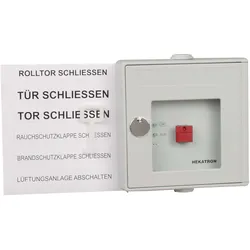
Druckknopftaster DKT 02HEKATRON Druckknopftaster DKT 02 zum manuellen Auslösen von Feststellanlagen, bei denen ein unbeabsichtigtes Schließen des Abschlusses verhindert werden soll und die mit einer Selbsthaltung ausgestattet sind. Beiliegendes Beschriftungsset: „Rolltor schließen“ „Tür schließen“ „Tor schließen“ „Rauchschutzklappe schließen „Brandschutzklappe schließen“ „Lüftungsanlage abschalten“ „Rauchabzug" „Maschineller Rauchabzug“ "85,20 €*Versand: 5,95 €Sichere Weiterleitung zum Anbieter
-
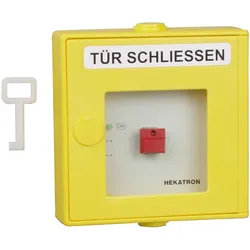
Druckknopftaster DKT 01Druckknopftaster DKT 01 als Handauslösung für Feststellanlagen, bei denen ein unbeabsichtigtes Schließen des Abschlusses verhindert werden soll. Beiliegendes Beschriftungsset: „Rolltor schließen“ „Tür schließen“ „Tor schließen“ „Rauchschutzklappe schließen „Brandschutzklappe schließen“ „Lüftungsanlage abschalten“ „Rauchabzug" „Maschineller Rauchabzug“ "70,92 €*Versand: 5,95 €Sichere Weiterleitung zum Anbieter
-
Steireif, Alexander: Handbuch Online-ShopHandbuch Online-Shop , Strategien, Erfolgsrezepte, Lösungen für wirkungsvollen E-Commerce. Der Leitfaden für Ihren Erfolg im Online-Handel , Sport-Stoßdämpfer > Sportfederung , Auflage: 3. Auflage, Erscheinungsjahr: 20211223, Produktform: Leinen, Titel der Reihe: Rheinwerk Computing##, Autoren: Steireif, Alexander~Rieker, Rouven Alexander~Bückle, Markus, Edition: ENL, Auflage: 22003, Auflage/Ausgabe: 3. Auflage, Seitenzahl/Blattzahl: 892, Themenüberschrift: BUSINESS & ECONOMICS / E-Commerce / Online Trading, Keyword: Web-Shops; Shopware; Magento; E-bay; Amazon-Marketplace; Kunden-Support; Online-Marketing; Usability User Experience UX; Digital-Marketing; Online-Shops erstellen; WordPress; DSGVO; Bitcoin; Bücher Grundlagen Kurse Tipps Workshops Tutorials Wissen; Conversion-Monitoring, Fachschema: Informatik~Internet~Surfen (Internet)~E-Business~Electronic Commerce - E-Commerce~E-Venture~Internet / Electronic Commerce~Net Economy~Electronic Marketing - Online-Marketing~Marketing / Electronic Commerce~Direktmarketing - Direktvermarktung~Marketing / Direktmarketing, Fachkategorie: Informatik~Internet, allgemein~Computernetzwerke und maschinelle Kommunikation~E-Commerce, E-Business~Direktmarketing / Telemarketing, Sprache: Deutsch, Warengruppe: HC/Datenkommunikation/Netze/Mailboxen, Fachkategorie: Online-Marketing, Thema: Verstehen, Text Sprache: ger, UNSPSC: 49019900, Warenverzeichnis für die Außenhandelsstatistik: 49019900, Verlag: Rheinwerk Verlag GmbH, Verlag: Rheinwerk Verlag GmbH, Verlag: Rheinwerk Verlag GmbH, Länge: 248, Breite: 186, Höhe: 55, Gewicht: 1777, Produktform: Gebunden, Genre: Mathematik/Naturwissenschaften/Technik/Medizin, Genre: Mathematik/Naturwissenschaften/Technik/Medizin, Herkunftsland: DEUTSCHLAND (DE), Katalog: deutschsprachige Titel, Katalog: Gesamtkatalog, Katalog: Kennzeichnung von Titeln mit einer Relevanz > 30, Katalog: Lagerartikel, Book on Demand, ausgew. Medienartikel, Relevanz: 0090, Tendenz: +1, Unterkatalog: AK, Unterkatalog: Bücher, Unterkatalog: Hardcover, Unterkatalog: Lagerartikel, WolkenId: 265962949,90 €*Versand: 0,00 €Sichere Weiterleitung zum Anbieter


-
„Wie kann ich Seitennummern in einem Word-Dokument hinzufügen?“
Um Seitennummern in einem Word-Dokument hinzuzufügen, klicke auf "Einfügen" in der Menüleiste. Wähle dann "Seitenzahl" aus und entscheide, wo die Seitenzahl platziert werden soll. Du kannst auch das Format und den Stil der Seitenzahl anpassen. **
-
Wie kann man die ersten Seitennummern in OpenOffice unsichtbar machen?
Um die ersten Seitennummern in OpenOffice unsichtbar zu machen, kannst du folgende Schritte befolgen: Klicke auf "Einfügen" in der Menüleiste, dann auf "Felder" und wähle "Seitennummer". Wähle die Option "Format" und setze das Häkchen bei "Erste Seite anders". Klicke dann auf "OK" und die ersten Seitennummern werden unsichtbar. **
-
Wie kann man die ersten Seitennummern in OpenOffice unsichtbar machen?
Um die ersten Seitennummern in OpenOffice unsichtbar zu machen, kannst du folgende Schritte befolgen: 1. Klicke auf "Einfügen" in der Menüleiste und wähle "Fußzeile" aus. 2. Klicke mit der rechten Maustaste in die Fußzeile und wähle "Einfügen" und dann "Feldbefehl" aus. 3. Wähle im Feldbefehl-Fenster den Befehl "Seitennummer" aus und aktiviere die Option "Ohne Formatierung". 4. Klicke auf "Einfügen" und dann auf "Schließen", um die Fußzeile zu schließen. Dadurch werden die ersten Seitennummern unsichtbar. **
-
Wie kann ich in Open Office Seitennummern ohne Fußzeile einfügen?
In Open Office kannst du Seitennummern ohne Fußzeile einfügen, indem du die Kopfzeile verwendest. Gehe dazu zu "Einfügen" > "Kopfzeile" und wähle eine der verfügbaren Kopfzeilen aus. Klicke dann auf das Symbol "Seitennummer einfügen" in der Symbolleiste, um die Seitennummer in der Kopfzeile einzufügen. **


Wie kann ich in einem Dokument Seitennummern hinzufügen und formatieren?
In Microsoft Word kannst du Seitennummern hinzufügen, indem du auf "Einfügen" klickst, dann auf "Seitenzahl" gehst und das gewünschte Format auswählst. Du kannst die Seitennummerierung auch anpassen, indem du auf "Seitenzahl formatieren" klickst und dort die gewünschten Einstellungen vornimmst. Zusätzlich kannst du die Seitennummerierung auch auf bestimmten Seiten ausblenden oder mit verschiedenen Formaten versehen. **
Welche flexiblen Zahlungsmöglichkeiten stehen bei der Bestellung in ihrem Online-Shop zur Verfügung?
In unserem Online-Shop stehen folgende flexible Zahlungsmöglichkeiten zur Verfügung: Kreditkarte, PayPal und Klarna Rechnung. Kunden können zwischen diesen Optionen wählen, um ihre Bestellung zu bezahlen. Wir bieten somit eine Vielzahl an sicheren und bequemen Zahlungsmethoden an. **
Top-Angebote
Produkte zum Begriff Seitennummern:
-
Druckknopftaster DKT 02HEKATRON Druckknopftaster DKT 02 zum manuellen Auslösen von Feststellanlagen, bei denen ein unbeabsichtigtes Schließen des Abschlusses verhindert werden soll und die mit einer Selbsthaltung ausgestattet sind. Beiliegendes Beschriftungsset: „Rolltor schließen“ „Tür schließen“ „Tor schließen“ „Rauchschutzklappe schließen „Brandschutzklappe schließen“ „Lüftungsanlage abschalten“ „Rauchabzug" „Maschineller Rauchabzug“ "85,20 €*Versand: 5,95 €Sichere Weiterleitung zum Anbieter
-
Wie kann ich in LibreOffice Seitennummern als Standard einrichten?
Um Seitennummern als Standard in LibreOffice einzurichten, öffnen Sie das Programm und gehen Sie zu "Format" > "Seite". Klicken Sie auf die Registerkarte "Kopfzeile" oder "Fußzeile" und aktivieren Sie das Kontrollkästchen "Kopfzeile" oder "Fußzeile" anzeigen. Klicken Sie dann auf "Einfügen" > "Seitennummer" und wählen Sie die gewünschte Position und Formatierung der Seitennummer aus. Klicken Sie abschließend auf "OK", um die Änderungen zu speichern. **
-
Wie fügt man Seitennummern in ein Word-Dokument ein?
Um Seitennummern in ein Word-Dokument einzufügen, klicke auf "Einfügen" in der Menüleiste. Wähle dann "Seitenzahl" aus und entscheide, ob du die Seitenzahl oben oder unten auf der Seite platzieren möchtest. Du kannst auch das Format und den Startpunkt der Seitennummerierung anpassen. **
-
„Wie kann ich Seitennummern in einem Word-Dokument hinzufügen?“
Um Seitennummern in einem Word-Dokument hinzuzufügen, klicke auf "Einfügen" in der Menüleiste. Wähle dann "Seitenzahl" aus und entscheide, wo die Seitenzahl platziert werden soll. Du kannst auch das Format und den Stil der Seitenzahl anpassen. **
-
Wie kann man die ersten Seitennummern in OpenOffice unsichtbar machen?
Um die ersten Seitennummern in OpenOffice unsichtbar zu machen, kannst du folgende Schritte befolgen: Klicke auf "Einfügen" in der Menüleiste, dann auf "Felder" und wähle "Seitennummer". Wähle die Option "Format" und setze das Häkchen bei "Erste Seite anders". Klicke dann auf "OK" und die ersten Seitennummern werden unsichtbar. **
Ähnliche Suchbegriffe für Seitennummern
-
Druckknopftaster DKT 01Druckknopftaster DKT 01 als Handauslösung für Feststellanlagen, bei denen ein unbeabsichtigtes Schließen des Abschlusses verhindert werden soll. Beiliegendes Beschriftungsset: „Rolltor schließen“ „Tür schließen“ „Tor schließen“ „Rauchschutzklappe schließen „Brandschutzklappe schließen“ „Lüftungsanlage abschalten“ „Rauchabzug" „Maschineller Rauchabzug“ "70,92 €*Versand: 5,95 €Sichere Weiterleitung zum Anbieter
-
Steireif, Alexander: Handbuch Online-ShopHandbuch Online-Shop , Strategien, Erfolgsrezepte, Lösungen für wirkungsvollen E-Commerce. Der Leitfaden für Ihren Erfolg im Online-Handel , Sport-Stoßdämpfer > Sportfederung , Auflage: 3. Auflage, Erscheinungsjahr: 20211223, Produktform: Leinen, Titel der Reihe: Rheinwerk Computing##, Autoren: Steireif, Alexander~Rieker, Rouven Alexander~Bückle, Markus, Edition: ENL, Auflage: 22003, Auflage/Ausgabe: 3. Auflage, Seitenzahl/Blattzahl: 892, Themenüberschrift: BUSINESS & ECONOMICS / E-Commerce / Online Trading, Keyword: Web-Shops; Shopware; Magento; E-bay; Amazon-Marketplace; Kunden-Support; Online-Marketing; Usability User Experience UX; Digital-Marketing; Online-Shops erstellen; WordPress; DSGVO; Bitcoin; Bücher Grundlagen Kurse Tipps Workshops Tutorials Wissen; Conversion-Monitoring, Fachschema: Informatik~Internet~Surfen (Internet)~E-Business~Electronic Commerce - E-Commerce~E-Venture~Internet / Electronic Commerce~Net Economy~Electronic Marketing - Online-Marketing~Marketing / Electronic Commerce~Direktmarketing - Direktvermarktung~Marketing / Direktmarketing, Fachkategorie: Informatik~Internet, allgemein~Computernetzwerke und maschinelle Kommunikation~E-Commerce, E-Business~Direktmarketing / Telemarketing, Sprache: Deutsch, Warengruppe: HC/Datenkommunikation/Netze/Mailboxen, Fachkategorie: Online-Marketing, Thema: Verstehen, Text Sprache: ger, UNSPSC: 49019900, Warenverzeichnis für die Außenhandelsstatistik: 49019900, Verlag: Rheinwerk Verlag GmbH, Verlag: Rheinwerk Verlag GmbH, Verlag: Rheinwerk Verlag GmbH, Länge: 248, Breite: 186, Höhe: 55, Gewicht: 1777, Produktform: Gebunden, Genre: Mathematik/Naturwissenschaften/Technik/Medizin, Genre: Mathematik/Naturwissenschaften/Technik/Medizin, Herkunftsland: DEUTSCHLAND (DE), Katalog: deutschsprachige Titel, Katalog: Gesamtkatalog, Katalog: Kennzeichnung von Titeln mit einer Relevanz > 30, Katalog: Lagerartikel, Book on Demand, ausgew. Medienartikel, Relevanz: 0090, Tendenz: +1, Unterkatalog: AK, Unterkatalog: Bücher, Unterkatalog: Hardcover, Unterkatalog: Lagerartikel, WolkenId: 265962949,90 €*Versand: 0,00 €Sichere Weiterleitung zum Anbieter
-
Legleiter, Kevin: Kundenservice mit SAP S/4HANAKundenservice mit SAP S/4HANA , Ihr praktischer Leitfaden zur Kundenserviceabwicklung mit SAP S/4HANA Service , Sport-Gewindefahrwerk > Sportfederung , Erscheinungsjahr: 20220303, Produktform: Leinen, Titel der Reihe: SAP Press##, Autoren: Legleiter, Kevin~Schuch, Constantin, Seitenzahl/Blattzahl: 558, Themenüberschrift: BUSINESS & ECONOMICS / Customer Relations, Keyword: Customer-Service; SAP CS; Serviceabwicklung; Ersatzteilvertrieb; Technikereinsatz; Ticket-Management; Customer Relationship Management; CRM; Servicevertrag; Kundenzufriedenheit; SAP Fiori; Best Practices; Know-how Tutorial Wissen Tipp Kurs Anleitung Lernen; SD; Vertrieb; Asset Management, Fachschema: Service (Kundendienst)~SAP - mySAP, Fachkategorie: SAP (Systeme, Anwendungen und Produkte in Datenbanken)~Computernetzwerke und maschinelle Kommunikation, Sprache: Deutsch, Warengruppe: HC/Datenkommunikation/Netze/Mailboxen, Fachkategorie: Kundendienst, Thema: Verstehen, Text Sprache: ger, UNSPSC: 49019900, Warenverzeichnis für die Außenhandelsstatistik: 49019900, Verlag: Rheinwerk Verlag GmbH, Verlag: Rheinwerk Verlag GmbH, Verlag: Rheinwerk Verlag GmbH, Länge: 243, Breite: 181, Höhe: 37, Gewicht: 1153, Produktform: Gebunden, Genre: Mathematik/Naturwissenschaften/Technik/Medizin, Genre: Mathematik/Naturwissenschaften/Technik/Medizin, Herkunftsland: DEUTSCHLAND (DE), Katalog: deutschsprachige Titel, Katalog: Gesamtkatalog, Katalog: Lagerartikel, Book on Demand, ausgew. Medienartikel, Relevanz: 0002, Tendenz: 0, Unterkatalog: AK, Unterkatalog: Bücher, Unterkatalog: Hardcover, Unterkatalog: Lagerartikel, WolkenId: 297560579,90 €*Versand: 0,00 €Sichere Weiterleitung zum Anbieter
-
Druckknopftaster DKT 01Druckknopftaster DKT 01 als Handauslösung für Feststellanlagen, bei denen ein unbeabsichtigtes Schließen des Abschlusses verhindert werden soll. Beiliegendes Beschriftungsset: „Rolltor schließen“ „Tür schließen“ „Tor schließen“ „Rauchschutzklappe schließen „Brandschutzklappe schließen“ „Lüftungsanlage abschalten“ „Rauchabzug" „Maschineller Rauchabzug“ "70,92 €*Versand: 5,95 €Sichere Weiterleitung zum Anbieter
-
Wie kann man die ersten Seitennummern in OpenOffice unsichtbar machen?
Um die ersten Seitennummern in OpenOffice unsichtbar zu machen, kannst du folgende Schritte befolgen: 1. Klicke auf "Einfügen" in der Menüleiste und wähle "Fußzeile" aus. 2. Klicke mit der rechten Maustaste in die Fußzeile und wähle "Einfügen" und dann "Feldbefehl" aus. 3. Wähle im Feldbefehl-Fenster den Befehl "Seitennummer" aus und aktiviere die Option "Ohne Formatierung". 4. Klicke auf "Einfügen" und dann auf "Schließen", um die Fußzeile zu schließen. Dadurch werden die ersten Seitennummern unsichtbar. **
-
Wie kann ich in Open Office Seitennummern ohne Fußzeile einfügen?
In Open Office kannst du Seitennummern ohne Fußzeile einfügen, indem du die Kopfzeile verwendest. Gehe dazu zu "Einfügen" > "Kopfzeile" und wähle eine der verfügbaren Kopfzeilen aus. Klicke dann auf das Symbol "Seitennummer einfügen" in der Symbolleiste, um die Seitennummer in der Kopfzeile einzufügen. **
-
Wie kann ich in einem Dokument Seitennummern hinzufügen und formatieren?
In Microsoft Word kannst du Seitennummern hinzufügen, indem du auf "Einfügen" klickst, dann auf "Seitenzahl" gehst und das gewünschte Format auswählst. Du kannst die Seitennummerierung auch anpassen, indem du auf "Seitenzahl formatieren" klickst und dort die gewünschten Einstellungen vornimmst. Zusätzlich kannst du die Seitennummerierung auch auf bestimmten Seiten ausblenden oder mit verschiedenen Formaten versehen. **
-
Welche flexiblen Zahlungsmöglichkeiten stehen bei der Bestellung in ihrem Online-Shop zur Verfügung?
In unserem Online-Shop stehen folgende flexible Zahlungsmöglichkeiten zur Verfügung: Kreditkarte, PayPal und Klarna Rechnung. Kunden können zwischen diesen Optionen wählen, um ihre Bestellung zu bezahlen. Wir bieten somit eine Vielzahl an sicheren und bequemen Zahlungsmethoden an. **
* Alle Preise verstehen sich inklusive der gesetzlichen Mehrwertsteuer und ggf. zuzüglich Versandkosten. Die Angebotsinformationen basieren auf den Angaben des jeweiligen Shops und werden über automatisierte Prozesse aktualisiert. Eine Aktualisierung in Echtzeit findet nicht statt, so dass es im Einzelfall zu Abweichungen kommen kann. ** Hinweis: Teile dieses Inhalts wurden von KI erstellt.