Domain dkt24.de kaufen?
Wir ziehen mit dem Projekt
dkt24.de um.
Sind Sie am Kauf der Domain
dkt24.de interessiert?
domain@kv-gmbh.de · 0541-91531010
Domain dkt24.de kaufen?
Wo ist Firefox Symbolleiste?
Die Firefox Symbolleiste befindet sich standardmäßig oben im Browserfenster, direkt unter der Adressleiste. Dort findest du Symbole für verschiedene Funktionen wie das Zurück- und Vorwärtsnavigieren, das Aktualisieren der Seite und das Öffnen eines neuen Tabs. Wenn die Symbolleiste nicht sichtbar ist, kannst du sie über das Menü "Anpassen" wieder einblenden oder anpassen. Alternativ kannst du auch die Tastenkombination "Strg + Shift + B" verwenden, um die Symbolleiste ein- oder auszublenden. **
Wie Lesezeichen Symbolleiste wiederherstellen?
Um die Lesezeichen-Symbolleiste wiederherzustellen, musst du zuerst auf das Menüsymbol in deinem Browser klicken. Suche dann nach der Option "Lesezeichen" oder "Lesezeichen-Symbolleiste anzeigen". Klicke darauf, um die Symbolleiste wieder einzublenden. Falls diese Option nicht vorhanden ist, kannst du die Symbolleiste möglicherweise über die Einstellungen des Browsers aktivieren. Wenn du immer noch Probleme hast, die Symbolleiste wiederherzustellen, kannst du auch online nach spezifischen Anleitungen für deinen Browser suchen. **


Ähnliche Suchbegriffe für Symbolleiste
Top-Angebote
Produkte zum Begriff Symbolleiste:
-
Microsoft Office 2016 Professional Plus | Windows | Online ShopUnleash Your Productivity: Entdecken Sie die Vielseitigkeit von Microsoft Office 2016 Professional Plus Microsoft Office 2016 Professional Plus ist eine Suite von Anwendungsprogrammen für Windows-Betriebssysteme, die für den professionellen Einsatz konzipiert wurde. Sie enthält die neuesten Versionen der beliebten Office-Anwendungen wie Word, Excel, PowerPoint, OneNote, Outlook, Access und Publisher. Die neueste Version von Microsoft Office bietet eine Vielzahl von Verbesserungen und neuen Funktionen, die die Produktivität erhöhen und die Zusammenarbeit erleichtern. In Word gibt es beispielsweise eine verbesserte Suche, ein neues Design und eine einfachere Möglichkeit, gemeinsam an Dokumenten zu arbeiten. Excel verfügt nun über neue Diagrammtypen, die die Analyse und Präsentation von Daten erleichtern, sowie eine verbesserte Zusammenarbeit. PowerPoint enthält neue Animations- und Design-Optionen sowie eine verbesserte Zusammenarbeit in Echtzeit. OneNote ermöglicht es Benutzern, Notizen, Ideen und Informationen zu organisieren und zu teilen. Outlook bietet leistungsstarke E-Mail- und Kalenderfunktionen, einschließlich einer verbesserten Suche und Integration mit anderen Office-Anwendungen wie Word und Excel. Access ist ein Datenbank-Management-Tool, das die Erstellung und Verwaltung von Datenbanken erleichtert, während Publisher eine benutzerfreundliche Desktop-Publishing-Lösung für die Erstellung professioneller Dokumente und Publikationen bietet. Microsoft Office 2016 Professional Plus ist eine leistungsstarke und vielseitige Suite von Anwendungen, die für professionelle Anwender geeignet ist, die eine umfassende Lösung für ihre Büro- und Produktivitätsbedürfnisse suchen. Mit den verbesserten Funktionen und der einfachen Zusammenarbeit ist es einfacher als je zuvor, Dokumente zu erstellen, zu bearbeiten und zu teilen, um produktiver und effizienter zu arbeiten. Für wen ist Microsoft Office 2016 Professional Plus | Windows geeignet? Microsoft Office 2016 Professional Plus | Windows richtet sich an professionelle Anwender, die umfangreiche Office-Funktionen benötigen und sich vor allem auf die Zusammenarbeit und Produktivität konzentrieren wollen. Es ist besonders geeignet für Unternehmen, Organisationen und Einrichtungen, die eine leistungsstarke und umfassende Office-Lösung benötigen. Einige spezifische Zielgruppen, für die Microsoft Office 2016 Professional Plus | Windows geeignet ist, sind: Unternehmen und Organisationen: Unternehmen und Organisationen jeder Größe, die eine umfassende und zuverlässige Office-Suite benötigen, werden von Microsoft Office 2016 Professional Plus | Windows profitieren. Fachleute: Fachleute aus verschiedenen Bereichen, wie z. B. Ingenieure, Architekten, Wissenschaftler, Finanzexperten und viele andere, die eine Vielzahl von Funktionen wie Datenanalyse, Präsentation und Zusammenarbeit benötigen, können von Microsoft Office 2016 Professional Plus | Windows profitieren. Studenten und Lehrer : Studenten und Lehrer, die umfangreiche Funktionen für das Schreiben von Forschungsarbeiten, Präsentationen und Zusammenarbeit benötigen, können von der professionellen Suite profitieren. Selbstständige und Freiberufler: Selbstständige und Freiberufler, die eine professionelle Suite benötigen, die ihnen bei der Erstellung von Angeboten, Rechnungen, Präsentationen und der Verwaltung von E-Mails und Kontakten hilft, können von Microsoft Office 2016 Professional Plus | Windows profitieren. IT-Administratoren: IT-Administratoren, die eine leistungsstarke und anpassbare Office-Lösung für ihre Organisationen benötigen, können von Microsoft Office 2016 Professional Plus | Windows profitieren. Insgesamt richtet sich Microsoft Office 2016 Professional Plus | Windows an Anwender, die eine professionelle, leistungsstarke und umfassende Office-Lösung benötigen, die auf die Anforderungen von Unternehmen und Organisationen zugeschnitten ist. Vorteile und Verbesserungen von Microsoft Office 2016 Professional Plus | Windows im Vergleich zur Vorgängerversion (Microsoft Office 2013 Professional | Windows) Microsoft Office 2016 Professional Plus | Windows brachte im Vergleich zur Vorgängerversion (Microsoft Office 2013 Professional | Windows) zahlreiche Verbesserungen und neue Funktionen mit sich. Einige der wichtigsten Vorteile und Verbesserungen sind: Benutzeroberfläche: Die Benutzeroberfläche von Office 2016 Professional Plus wurde im Vergleich zu Office 2013 Professional aktualisiert, um eine bessere Benutzererfahrung zu bieten. Die neuen Funktionen umfassen ein neues Menüband-Design, verbesserte Symbolleisten und eine bessere Integration von Touchscreen-Geräten. Zusammenarbeit: Office 2016 Professional Plus bietet verbesserte Zusammenarbeitstools, einschließlich der Möglichkeit, Dokumente in Echtzeit zu teilen und gemeinsam zu bearbeiten. Die neuen Funktionen umfassen auch die Möglichkeit, Notizen und Kommentare in Echtzeit hinzuzufügen. Cloud-Integration: Office 2016 Professional Plus ...2,10 €*Versand: 0,00 €Sichere Weiterleitung zum Anbieter
-
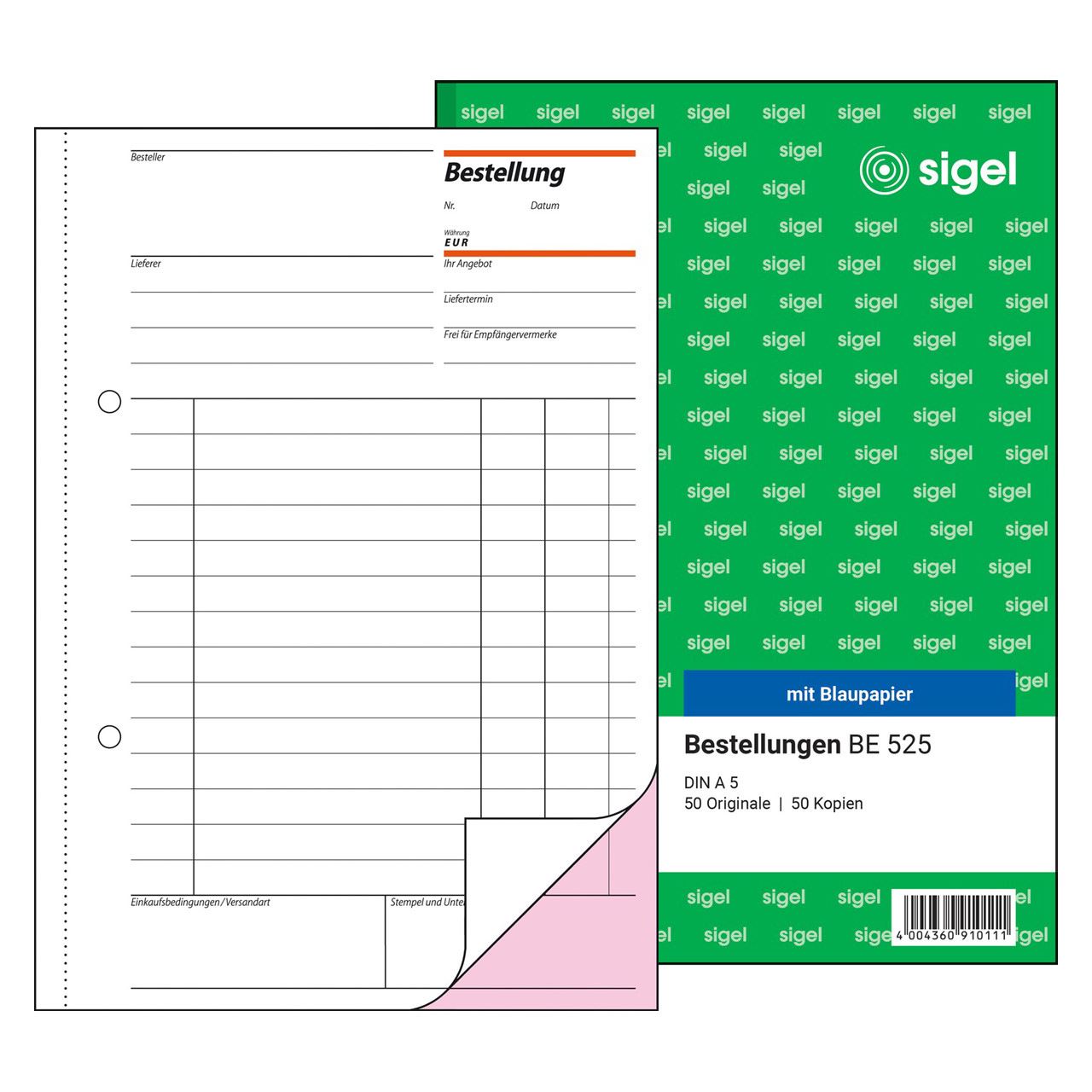
Sigel, Formular, Formularbuch BestellungDas Formularbuch Bestellung von Sigel ist eine praktische Lösung für die effiziente Abwicklung von Bestellungen. Es bietet eine übersichtliche Gestaltung, die es ermöglicht, Bestellungen schnell und einfach zu erfassen. Jedes Blatt ist mit einer farbigen Kopie ausgestattet, die eine klare und deutliche Kommunikation der Bestelldetails gewährleistet. Die spezielle Rückenleimung sorgt für eine hohe Haltbarkeit des Formularbuchs, während die ultra-feine Microperforation und die Abheftlochung das Abtrennen und Organisieren der Blätter erleichtern. Mit einem Format von DIN A5 hoch und einem Inhalt von 2x50 Blatt ist dieses Formularbuch ideal für den täglichen Gebrauch in Büros oder für persönliche Bestellungen. - Farbiges Kopieblatt für klare Bestellkommunikation - Ultra-feine Microperforation für sauberes Abtrennen - Besonders haltbare Spezial-Rückenleimung - Praktische Abheftlochung für einfache Organisation.104,59 €*Versand: 0,00 €Sichere Weiterleitung zum Anbieter




-
Was ist die Symbolleiste?
Die Symbolleiste ist eine horizontale Leiste in einem Computerprogramm oder einer Anwendung, die eine Reihe von Symbolen oder Schaltflächen enthält, die häufig verwendete Funktionen oder Befehle repräsentieren. Diese Symbole erleichtern es Benutzern, auf bestimmte Funktionen zuzugreifen, ohne Menüs durchsuchen zu müssen. Die Symbolleiste kann je nach Programm individuell angepasst werden, um die am häufigsten verwendeten Funktionen für den Benutzer leicht zugänglich zu machen. Sie ist ein wichtiges Element der Benutzeroberfläche, das die Effizienz und Benutzerfreundlichkeit eines Programms verbessern kann. **
-
Wo finde ich meine Symbolleiste?
Die Symbolleiste befindet sich normalerweise oben oder unten in deinem Browserfenster. Sie enthält verschiedene Symbole oder Schaltflächen, die dir den Zugriff auf verschiedene Funktionen erleichtern, wie z.B. das Zurück- oder Vorwärtsnavigieren, das Aktualisieren der Seite oder das Hinzufügen von Lesezeichen. Wenn du deine Symbolleiste nicht siehst, könnte sie ausgeblendet sein oder du hast sie möglicherweise deaktiviert. Überprüfe die Einstellungen deines Browsers, um die Symbolleiste wieder sichtbar zu machen. Wenn du immer noch Schwierigkeiten hast, die Symbolleiste zu finden, kannst du auch online nach Anleitungen oder Tutorials suchen, die dir dabei helfen, sie wiederherzustellen. **
-
Wo ist meine Lesezeichen Symbolleiste?
Deine Lesezeichen Symbolleiste befindet sich normalerweise oben in deinem Browserfenster, direkt unter der Adressleiste. Wenn du sie nicht sehen kannst, könnte es sein, dass sie ausgeblendet oder deaktiviert wurde. Überprüfe die Einstellungen deines Browsers, um sicherzustellen, dass die Symbolleiste aktiviert ist. Du kannst auch versuchen, sie wiederherzustellen, indem du auf die Einstellungen deines Browsers gehst und nach der Option suchst, die Symbolleiste wieder anzuzeigen. Wenn du immer noch Probleme hast, könntest du auch in der Hilfe deines Browsers nach Anleitungen suchen, wie du die Lesezeichen Symbolleiste wiederherstellen kannst. **
-
Wo finde ich die Symbolleiste?
Die Symbolleiste befindet sich normalerweise oben oder unten in einem Programm oder einer Anwendung. In den meisten Fällen ist sie direkt unter der Menüleiste platziert. Manchmal kann die Symbolleiste auch anpassbar sein, sodass du sie nach deinen eigenen Vorlieben verschieben kannst. Wenn du die Symbolleiste nicht finden kannst, solltest du in den Einstellungen oder Optionen des Programms nachsehen, ob du sie möglicherweise aus Versehen ausgeblendet hast. In manchen Anwendungen kannst du die Symbolleiste auch über die Tastenkombination "Alt" + "V" ein- oder ausblenden. **

Wie kann man die Symbolleiste vergrößern?
Die Größe der Symbolleiste kann in den Einstellungen des jeweiligen Programms angepasst werden. In den meisten Fällen gibt es eine Option, um die Symbolleiste zu vergrößern oder zu verkleinern. Alternativ kann auch die Bildschirmauflösung oder die Zoom-Einstellungen des Betriebssystems angepasst werden, um die Symbolleiste größer darzustellen. **
Wo finde ich die Firefox Symbolleiste?
Die Firefox Symbolleiste befindet sich standardmäßig oben im Browserfenster, direkt unter der Adressleiste. Falls sie nicht sichtbar ist, kann sie über das Menü "Anpassen" wieder eingeblendet werden. Dazu einfach auf die drei waagerechten Linien rechts oben im Browser klicken und dann "Anpassen" auswählen. Dort kann die Symbolleiste per Drag-and-Drop an die gewünschte Position verschoben werden. Falls die Symbolleiste trotzdem nicht sichtbar ist, könnte sie auch versehentlich ausgeblendet worden sein. In diesem Fall kann sie über das Menü "Anpassen" wieder aktiviert werden. **
Top-Angebote
Produkte zum Begriff Symbolleiste:
-
Piatnik - DKT SmartPiatnik DKT Smart Kaufen, bauen und kassiere - aber Smart Die jüngste DKT-Variante bringt viel Neues mit sich. Während des Spiels kommt es laufend zu spannenden Auktionen oder zu spontanen, von der App ausgelösten Mini-Spielen. Wie im echten Leben verändern sich die Preise ständig, sie passen sich A...24,24 €*Versand: 3,90 €Sichere Weiterleitung zum Anbieter
-
Microsoft Office 2016 Professional Plus | Windows | Online ShopUnleash Your Productivity: Entdecken Sie die Vielseitigkeit von Microsoft Office 2016 Professional Plus Microsoft Office 2016 Professional Plus ist eine Suite von Anwendungsprogrammen für Windows-Betriebssysteme, die für den professionellen Einsatz konzipiert wurde. Sie enthält die neuesten Versionen der beliebten Office-Anwendungen wie Word, Excel, PowerPoint, OneNote, Outlook, Access und Publisher. Die neueste Version von Microsoft Office bietet eine Vielzahl von Verbesserungen und neuen Funktionen, die die Produktivität erhöhen und die Zusammenarbeit erleichtern. In Word gibt es beispielsweise eine verbesserte Suche, ein neues Design und eine einfachere Möglichkeit, gemeinsam an Dokumenten zu arbeiten. Excel verfügt nun über neue Diagrammtypen, die die Analyse und Präsentation von Daten erleichtern, sowie eine verbesserte Zusammenarbeit. PowerPoint enthält neue Animations- und Design-Optionen sowie eine verbesserte Zusammenarbeit in Echtzeit. OneNote ermöglicht es Benutzern, Notizen, Ideen und Informationen zu organisieren und zu teilen. Outlook bietet leistungsstarke E-Mail- und Kalenderfunktionen, einschließlich einer verbesserten Suche und Integration mit anderen Office-Anwendungen wie Word und Excel. Access ist ein Datenbank-Management-Tool, das die Erstellung und Verwaltung von Datenbanken erleichtert, während Publisher eine benutzerfreundliche Desktop-Publishing-Lösung für die Erstellung professioneller Dokumente und Publikationen bietet. Microsoft Office 2016 Professional Plus ist eine leistungsstarke und vielseitige Suite von Anwendungen, die für professionelle Anwender geeignet ist, die eine umfassende Lösung für ihre Büro- und Produktivitätsbedürfnisse suchen. Mit den verbesserten Funktionen und der einfachen Zusammenarbeit ist es einfacher als je zuvor, Dokumente zu erstellen, zu bearbeiten und zu teilen, um produktiver und effizienter zu arbeiten. Für wen ist Microsoft Office 2016 Professional Plus | Windows geeignet? Microsoft Office 2016 Professional Plus | Windows richtet sich an professionelle Anwender, die umfangreiche Office-Funktionen benötigen und sich vor allem auf die Zusammenarbeit und Produktivität konzentrieren wollen. Es ist besonders geeignet für Unternehmen, Organisationen und Einrichtungen, die eine leistungsstarke und umfassende Office-Lösung benötigen. Einige spezifische Zielgruppen, für die Microsoft Office 2016 Professional Plus | Windows geeignet ist, sind: Unternehmen und Organisationen: Unternehmen und Organisationen jeder Größe, die eine umfassende und zuverlässige Office-Suite benötigen, werden von Microsoft Office 2016 Professional Plus | Windows profitieren. Fachleute: Fachleute aus verschiedenen Bereichen, wie z. B. Ingenieure, Architekten, Wissenschaftler, Finanzexperten und viele andere, die eine Vielzahl von Funktionen wie Datenanalyse, Präsentation und Zusammenarbeit benötigen, können von Microsoft Office 2016 Professional Plus | Windows profitieren. Studenten und Lehrer : Studenten und Lehrer, die umfangreiche Funktionen für das Schreiben von Forschungsarbeiten, Präsentationen und Zusammenarbeit benötigen, können von der professionellen Suite profitieren. Selbstständige und Freiberufler: Selbstständige und Freiberufler, die eine professionelle Suite benötigen, die ihnen bei der Erstellung von Angeboten, Rechnungen, Präsentationen und der Verwaltung von E-Mails und Kontakten hilft, können von Microsoft Office 2016 Professional Plus | Windows profitieren. IT-Administratoren: IT-Administratoren, die eine leistungsstarke und anpassbare Office-Lösung für ihre Organisationen benötigen, können von Microsoft Office 2016 Professional Plus | Windows profitieren. Insgesamt richtet sich Microsoft Office 2016 Professional Plus | Windows an Anwender, die eine professionelle, leistungsstarke und umfassende Office-Lösung benötigen, die auf die Anforderungen von Unternehmen und Organisationen zugeschnitten ist. Vorteile und Verbesserungen von Microsoft Office 2016 Professional Plus | Windows im Vergleich zur Vorgängerversion (Microsoft Office 2013 Professional | Windows) Microsoft Office 2016 Professional Plus | Windows brachte im Vergleich zur Vorgängerversion (Microsoft Office 2013 Professional | Windows) zahlreiche Verbesserungen und neue Funktionen mit sich. Einige der wichtigsten Vorteile und Verbesserungen sind: Benutzeroberfläche: Die Benutzeroberfläche von Office 2016 Professional Plus wurde im Vergleich zu Office 2013 Professional aktualisiert, um eine bessere Benutzererfahrung zu bieten. Die neuen Funktionen umfassen ein neues Menüband-Design, verbesserte Symbolleisten und eine bessere Integration von Touchscreen-Geräten. Zusammenarbeit: Office 2016 Professional Plus bietet verbesserte Zusammenarbeitstools, einschließlich der Möglichkeit, Dokumente in Echtzeit zu teilen und gemeinsam zu bearbeiten. Die neuen Funktionen umfassen auch die Möglichkeit, Notizen und Kommentare in Echtzeit hinzuzufügen. Cloud-Integration: Office 2016 Professional Plus ...2,10 €*Versand: 0,00 €Sichere Weiterleitung zum Anbieter
-
Wo ist Firefox Symbolleiste?
Die Firefox Symbolleiste befindet sich standardmäßig oben im Browserfenster, direkt unter der Adressleiste. Dort findest du Symbole für verschiedene Funktionen wie das Zurück- und Vorwärtsnavigieren, das Aktualisieren der Seite und das Öffnen eines neuen Tabs. Wenn die Symbolleiste nicht sichtbar ist, kannst du sie über das Menü "Anpassen" wieder einblenden oder anpassen. Alternativ kannst du auch die Tastenkombination "Strg + Shift + B" verwenden, um die Symbolleiste ein- oder auszublenden. **
-
Wie Lesezeichen Symbolleiste wiederherstellen?
Um die Lesezeichen-Symbolleiste wiederherzustellen, musst du zuerst auf das Menüsymbol in deinem Browser klicken. Suche dann nach der Option "Lesezeichen" oder "Lesezeichen-Symbolleiste anzeigen". Klicke darauf, um die Symbolleiste wieder einzublenden. Falls diese Option nicht vorhanden ist, kannst du die Symbolleiste möglicherweise über die Einstellungen des Browsers aktivieren. Wenn du immer noch Probleme hast, die Symbolleiste wiederherzustellen, kannst du auch online nach spezifischen Anleitungen für deinen Browser suchen. **
-
Was ist die Symbolleiste?
Die Symbolleiste ist eine horizontale Leiste in einem Computerprogramm oder einer Anwendung, die eine Reihe von Symbolen oder Schaltflächen enthält, die häufig verwendete Funktionen oder Befehle repräsentieren. Diese Symbole erleichtern es Benutzern, auf bestimmte Funktionen zuzugreifen, ohne Menüs durchsuchen zu müssen. Die Symbolleiste kann je nach Programm individuell angepasst werden, um die am häufigsten verwendeten Funktionen für den Benutzer leicht zugänglich zu machen. Sie ist ein wichtiges Element der Benutzeroberfläche, das die Effizienz und Benutzerfreundlichkeit eines Programms verbessern kann. **
-
Wo finde ich meine Symbolleiste?
Die Symbolleiste befindet sich normalerweise oben oder unten in deinem Browserfenster. Sie enthält verschiedene Symbole oder Schaltflächen, die dir den Zugriff auf verschiedene Funktionen erleichtern, wie z.B. das Zurück- oder Vorwärtsnavigieren, das Aktualisieren der Seite oder das Hinzufügen von Lesezeichen. Wenn du deine Symbolleiste nicht siehst, könnte sie ausgeblendet sein oder du hast sie möglicherweise deaktiviert. Überprüfe die Einstellungen deines Browsers, um die Symbolleiste wieder sichtbar zu machen. Wenn du immer noch Schwierigkeiten hast, die Symbolleiste zu finden, kannst du auch online nach Anleitungen oder Tutorials suchen, die dir dabei helfen, sie wiederherzustellen. **
Ähnliche Suchbegriffe für Symbolleiste
-
Sigel, Formular, Formularbuch BestellungDas Formularbuch Bestellung von Sigel ist eine praktische Lösung für die effiziente Abwicklung von Bestellungen. Es bietet eine übersichtliche Gestaltung, die es ermöglicht, Bestellungen schnell und einfach zu erfassen. Jedes Blatt ist mit einer farbigen Kopie ausgestattet, die eine klare und deutliche Kommunikation der Bestelldetails gewährleistet. Die spezielle Rückenleimung sorgt für eine hohe Haltbarkeit des Formularbuchs, während die ultra-feine Microperforation und die Abheftlochung das Abtrennen und Organisieren der Blätter erleichtern. Mit einem Format von DIN A5 hoch und einem Inhalt von 2x50 Blatt ist dieses Formularbuch ideal für den täglichen Gebrauch in Büros oder für persönliche Bestellungen. - Farbiges Kopieblatt für klare Bestellkommunikation - Ultra-feine Microperforation für sauberes Abtrennen - Besonders haltbare Spezial-Rückenleimung - Praktische Abheftlochung für einfache Organisation.104,59 €*Versand: 0,00 €Sichere Weiterleitung zum Anbieter
-
Avery, Formular, Formularbuch BestellungMit einem Bestellformular von Avery Zweckform können Sie alle relevanten Informationen bei einer Bestellung einfach und praxisgerecht erfassen. Sie können z.B. Liefertermin und Versandart angeben und die MwSt. vom Gesamtbetrag wird klar ausgewiesen. Die Bestellung ist selbstdurchschreibend, somit ist eine Kopie schnell zur Hand.95,19 €*Versand: 0,00 €Sichere Weiterleitung zum Anbieter
-
Wo ist meine Lesezeichen Symbolleiste?
Deine Lesezeichen Symbolleiste befindet sich normalerweise oben in deinem Browserfenster, direkt unter der Adressleiste. Wenn du sie nicht sehen kannst, könnte es sein, dass sie ausgeblendet oder deaktiviert wurde. Überprüfe die Einstellungen deines Browsers, um sicherzustellen, dass die Symbolleiste aktiviert ist. Du kannst auch versuchen, sie wiederherzustellen, indem du auf die Einstellungen deines Browsers gehst und nach der Option suchst, die Symbolleiste wieder anzuzeigen. Wenn du immer noch Probleme hast, könntest du auch in der Hilfe deines Browsers nach Anleitungen suchen, wie du die Lesezeichen Symbolleiste wiederherstellen kannst. **
-
Wo finde ich die Symbolleiste?
Die Symbolleiste befindet sich normalerweise oben oder unten in einem Programm oder einer Anwendung. In den meisten Fällen ist sie direkt unter der Menüleiste platziert. Manchmal kann die Symbolleiste auch anpassbar sein, sodass du sie nach deinen eigenen Vorlieben verschieben kannst. Wenn du die Symbolleiste nicht finden kannst, solltest du in den Einstellungen oder Optionen des Programms nachsehen, ob du sie möglicherweise aus Versehen ausgeblendet hast. In manchen Anwendungen kannst du die Symbolleiste auch über die Tastenkombination "Alt" + "V" ein- oder ausblenden. **
-
Wie kann man die Symbolleiste vergrößern?
Die Größe der Symbolleiste kann in den Einstellungen des jeweiligen Programms angepasst werden. In den meisten Fällen gibt es eine Option, um die Symbolleiste zu vergrößern oder zu verkleinern. Alternativ kann auch die Bildschirmauflösung oder die Zoom-Einstellungen des Betriebssystems angepasst werden, um die Symbolleiste größer darzustellen. **
-
Wo finde ich die Firefox Symbolleiste?
Die Firefox Symbolleiste befindet sich standardmäßig oben im Browserfenster, direkt unter der Adressleiste. Falls sie nicht sichtbar ist, kann sie über das Menü "Anpassen" wieder eingeblendet werden. Dazu einfach auf die drei waagerechten Linien rechts oben im Browser klicken und dann "Anpassen" auswählen. Dort kann die Symbolleiste per Drag-and-Drop an die gewünschte Position verschoben werden. Falls die Symbolleiste trotzdem nicht sichtbar ist, könnte sie auch versehentlich ausgeblendet worden sein. In diesem Fall kann sie über das Menü "Anpassen" wieder aktiviert werden. **
* Alle Preise verstehen sich inklusive der gesetzlichen Mehrwertsteuer und ggf. zuzüglich Versandkosten. Die Angebotsinformationen basieren auf den Angaben des jeweiligen Shops und werden über automatisierte Prozesse aktualisiert. Eine Aktualisierung in Echtzeit findet nicht statt, so dass es im Einzelfall zu Abweichungen kommen kann. ** Hinweis: Teile dieses Inhalts wurden von KI erstellt.